
사용법 유도, 화면고정이란?
혹시 스마트폰을 친구나 아이들한테 잠깐 빌려줄 때, 내 개인정보가 유출될까 걱정되시나요?
예를 들어 사진 앨범이나 메시지를 볼까 불안하다면, 아이폰과 갤럭시의 똑똑한 스마트폰 보안 기능들을 활용해보세요.
오늘은 아이폰의 ‘사용법 유도’(Guided Access)와 삼성 갤럭시의 ‘화면 고정’ 기능을 통해 기기를 빌려줄 때 내 정보 보호하는 방법을 알아보겠습니다.
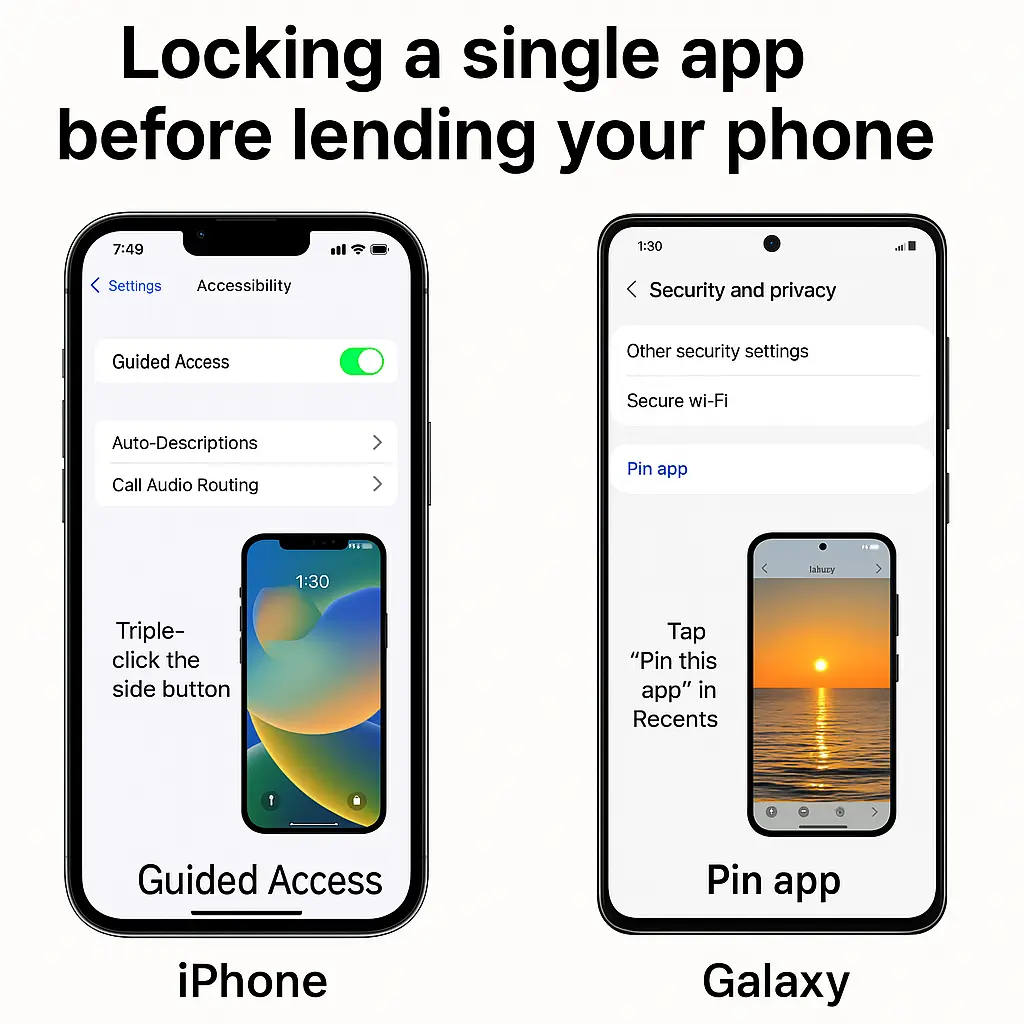
아이폰은 ‘사용법 유도’(Guided Access)로 한 앱만 보여주세요
아이폰에는 ‘사용법 유도‘라는 숨은 기능이 있습니다. 이 기능을 켜두면 한 가지 앱만 화면에 고정하여 다른 앱으로 나갈 수 없게 만들 수 있어요.
자녀에게 게임이나 영상을 보여줄 때, 혹은 다른 사람이 전화 한 통 쓰고 싶다고 할 때 유용하겠죠?
참고로 이 메뉴는 아이폰 설정에서 ‘사용법 유도‘라고 표시되지만, 영문 명칭이 Guided Access라서 일부 기기에서는 ‘가이드 접근 모드’로 불리기도 합니다.
번역 차이로 메뉴를 못 찾아 헤매지 않도록 기억해두세요.
사용법 유도 설정 및 사용 방법:
- 설정 앱에서 손쉬운 사용 > 사용법 유도로 이동해 이 기능을 켜세요.
처음에는 ‘암호 설정’이 나오는데, 사용법 유도 모드 해제를 위한 암호를 지정하거나 Face ID/Touch ID를 설정해둡니다. - 이제 빌려줄 사람이 사용할 앱을 실행한 뒤, 아이폰의 측면 버튼(또는 홈 버튼)을 세 번 연속 클릭하세요.
그러면 사용법 유도 시작 화면이 나타납니다.
여기서 화면에서 터치를 막고 싶은 부분이 있다면 손가락으로 해당 영역을 동그라미 그려 제한할 수도 있어요.
모든 설정을 마쳤으면 우측 상단의 ‘시작’을 눌러 그 앱만 사용 가능하도록 고정합니다. - 다시 폰을 돌려받았다면 사용법 유도 모드 해제를 해야겠죠.
측면 버튼(또는 홈 버튼)을 다시 세 번 누른 후, 앞에서 설정한 사용법 유도 암호를 입력하면 모드가 종료됩니다.
만약 Face ID나 Touch ID를 사용하도록 설정했다면 측면 버튼(또는 홈 버튼)을 두 번 클릭하여 빠르게 종료할 수도 있습니다.
이렇게 하면 상대방이 홈 버튼을 눌러도 다른 앱이나 화면으로 절대 이동하지 못하고, 제가 설정한 암호를 입력해야만 이 모드를 끝낼 수 있어요.
참고로 사용법 유도 중에는 볼륨 버튼 등의 측면 버튼 동작도 막을 수 있고, 화면 터치 일부를 아예 못 쓰게 설정하거나 자동 화면 잠금 시간도 지정할 수 있어요.
상황에 맞게 세부 옵션을 조절하면 더욱 안전하게 내 아이폰을 빌려줄 수 있답니다.
갤럭시는 ‘화면 고정’(앱 고정)으로 앱 밖으로 못 나가게 하세요
안드로이드 스마트폰인 삼성 갤럭시에도 이와 비슷한 화면 고정 기능이 있습니다.
메뉴에는 보통 ‘앱 고정’이라고 표시되는데, 일부 제조사에서는 ‘화면 고정’으로 표기되기도 해요.
이름 그대로 특정 앱 화면을 고정해버리면 그 앱 이외에는 아예 작동을 못 하게 제한됩니다.
누군가 제 휴대폰을 사용할 때 이 기능을 켜두면, 고정된 앱을 종료하거나 다른 앱을 실행할 수 없어서 안심할 수 있습니다.
갤럭시 화면 고정 설정 및 사용 방법:
화면 고정 해제는 약간의 버튼 조작이 필요합니다.
홈 버튼이나 뒤로 가기 버튼을 길게 누르면 고정이 풀리면서 폰이 잠금 화면으로 전환돼요.
그 상태에서 원래 쓰던 화면 잠금 방식(PIN, 패턴 또는 지문 등)으로 잠금을 해제하면 비로소 일반 모드로 돌아갑니다.
즉, 인증 없이는 고정된 앱을 마음대로 빠져나올 수 없는 것이죠.
설정 > 보안 및 개인정보 보호 > 기타 보안 설정에서 앱 고정 기능을 찾아 활성화하세요.
One UI 버전에 따라 경로가 조금 다를 수 있는데, 예를 들어 One UI 5/6 기준으로는 위 경로이고, 구형 안드로이드 9의 삼성 폰에서는 생체 인식 및 보안 > 기타 보안 설정 아래 앱 고정으로 표시됩니다.
이 메뉴를 켜두어야 이후에 최근 앱 화면에 고정 옵션이 나타납니다.
또한 ‘PIN 입력 요청’ 옵션도 함께 켜두는 것을 추천해요.
이렇게 하면 화면 고정 해제 시에 반드시 화면 잠금 인증을 거치게 되어 더 안전합니다.
이제 제한하고 싶은 앱을 실행한 상태에서 최근 앱 화면을 여세요.
고정할 해당 앱 창을 길게 누르거나 앱 아이콘을 탭하면 ‘이 앱 고정’ 등의 옵션이 나타납니다.
이를 선택하는 순간 그 앱 화면만 고정되어, 이제 다른 앱으로 넘어갈 수 없게 됩니다.
화면 고정 기능은 안드로이드 5.0 롤리팝부터 대부분의 스마트폰에서 제공되고 있지만, 제조사나 안드로이드 버전에 따라 메뉴 위치나 명칭이 조금씩 다를 수 있습니다.
삼성 갤럭시의 경우 최신 One UI에서는 ‘앱 고정‘으로 나오지만, 일부 폰에서는 ‘어플리케이션 고정’ 등으로 표시될 수도 있어요
아이들이 다른 앱으로 이동하는 것을 방지하기 좋은 팁인것 같습니다.
부쉐론 향수 다른 포스팅 보기
다른관점의 포스팅 소개~
나이키 에어맥스 Dn8
나이키 신제품이 출시 되었습니다.